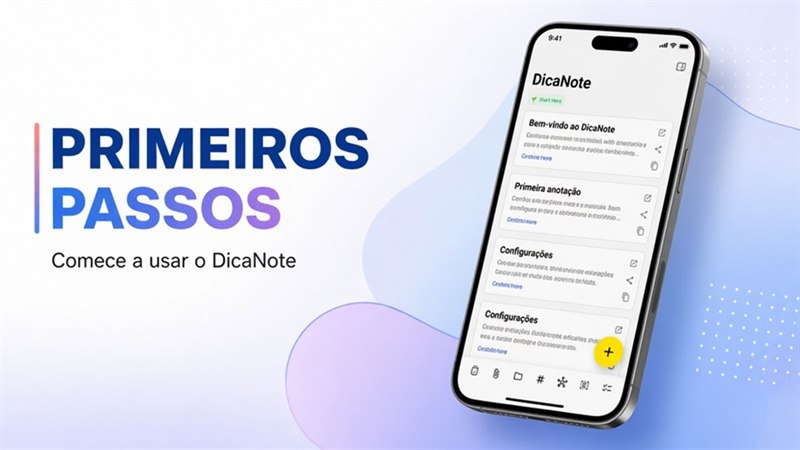
A barra inferior cria e anexa. O menu ⋮ organiza o resto: agenda, arquivos, PDFs, modelos, limpeza e configurações.
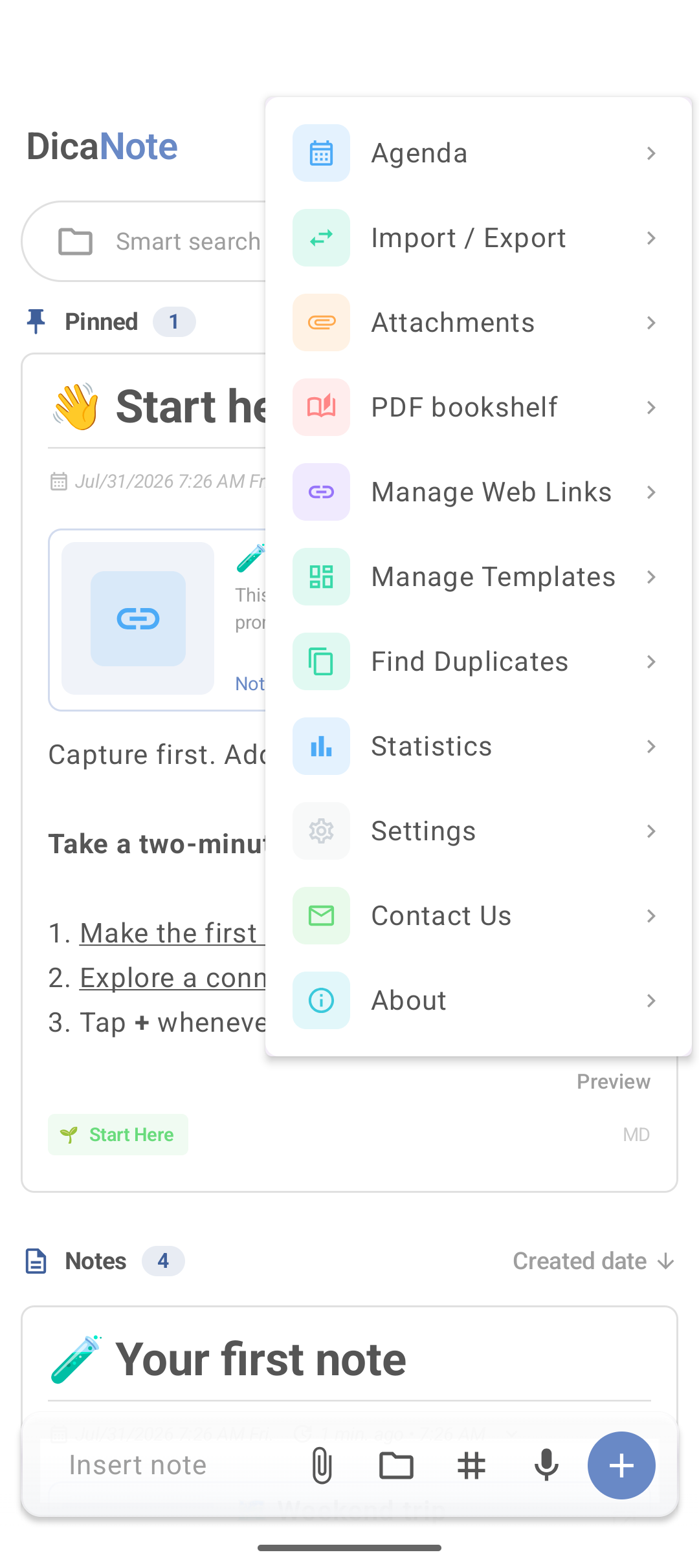
Itens do menu (o que cada um resolve)
| No app | Para quê |
|---|---|
| Agenda | Dia, calendário e diário |
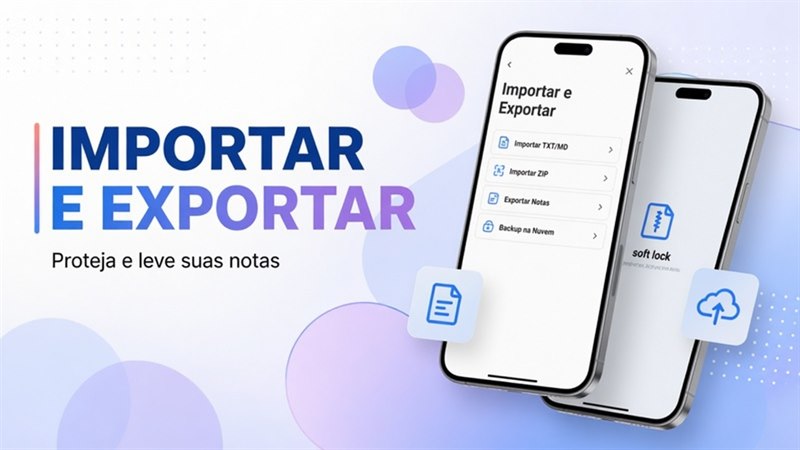
| Import / Export | Entrada e saída de arquivos |
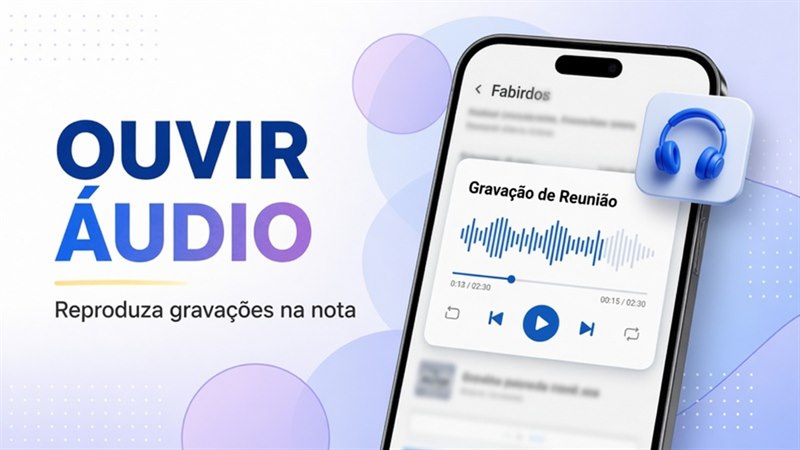
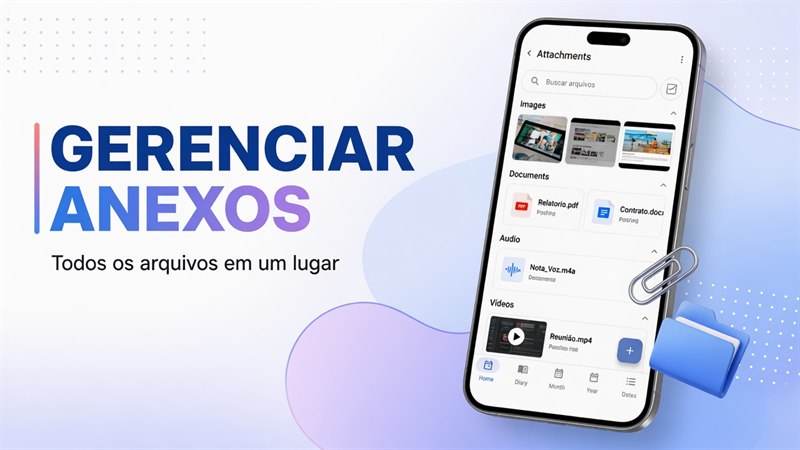
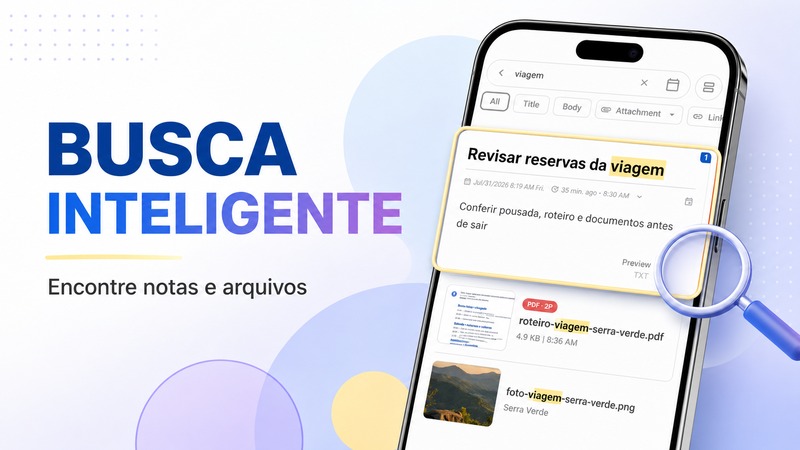
| Attachments | Todos os anexos das notas |
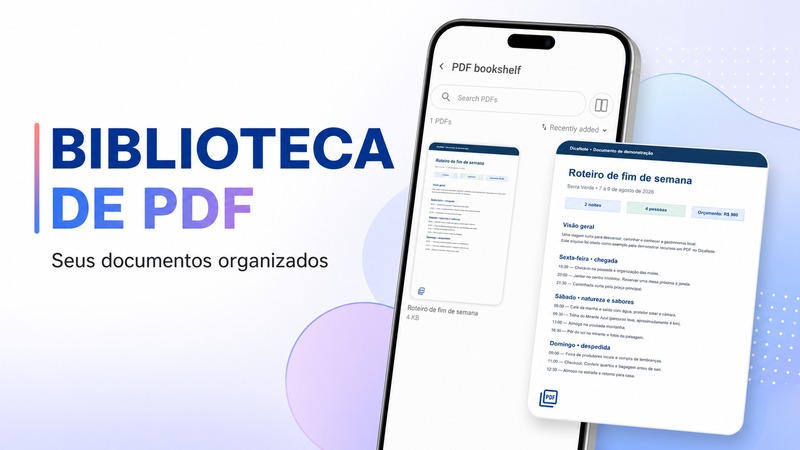
| PDF bookshelf | PDFs reunidos |
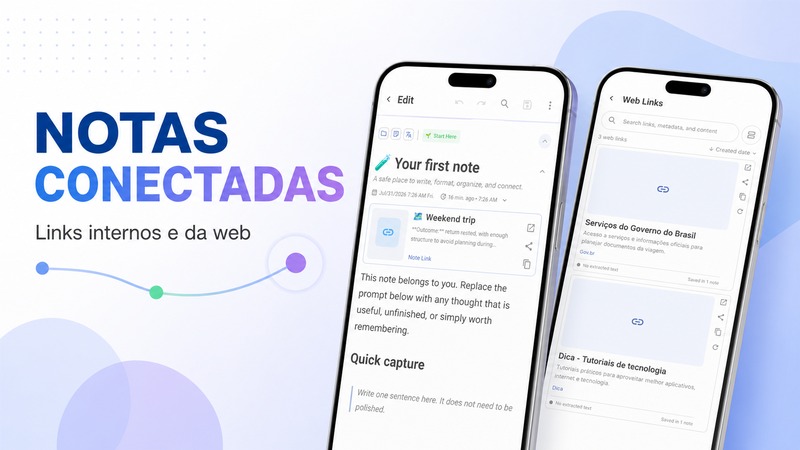
| Manage Web Links | Links salvos |
| Manage Templates | Modelos reutilizáveis |
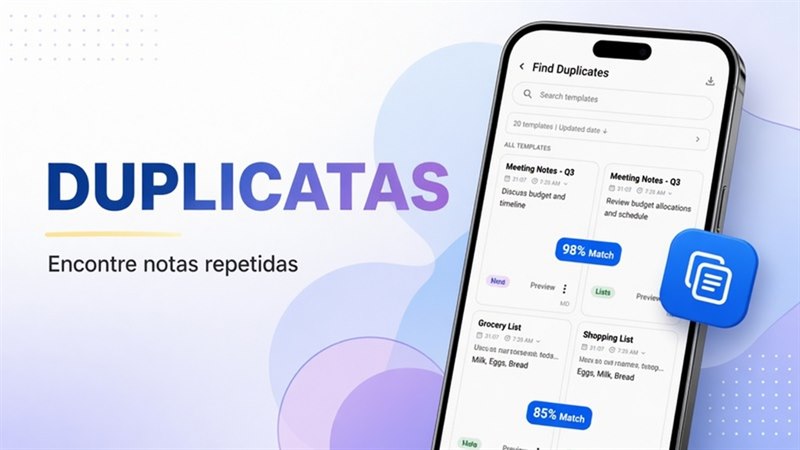
| Find Duplicates | Notas repetidas — guia e mesclar |
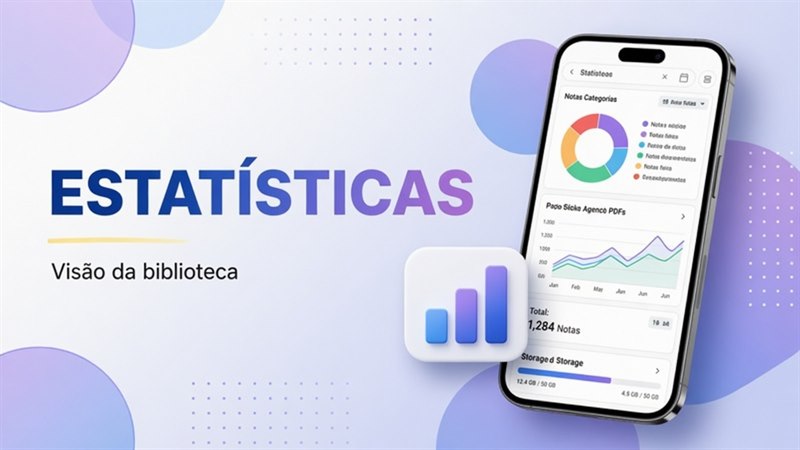
| Statistics | Visão geral — estatísticas |
| Settings | Conta, PIN, aparência, backup |
| Contact Us / About | Suporte e versão |
Atalhos parecidos também aparecem no painel Shortcuts.
Modelos
Manage Templates evita reescrever a mesma estrutura. Um modelo enxuto de reunião:
## Objetivo

## Decisões

## Próximas ações
- [ ]
Guia dedicado: modelos de notas.
Backup
Settings → Backup & Data: gerar, guardar fora do celular, testar restauração. Passo a passo em importar, exportar e backup.
Importante: backup do app e “estar logado” não são a mesma garantia. Mantenha pelo menos um arquivo de backup sob seu controle.
Segurança e PIN
Settings → Security: PIN do app e notas privadas. Detalhes: proteger notas com PIN.
Aparência e comportamento
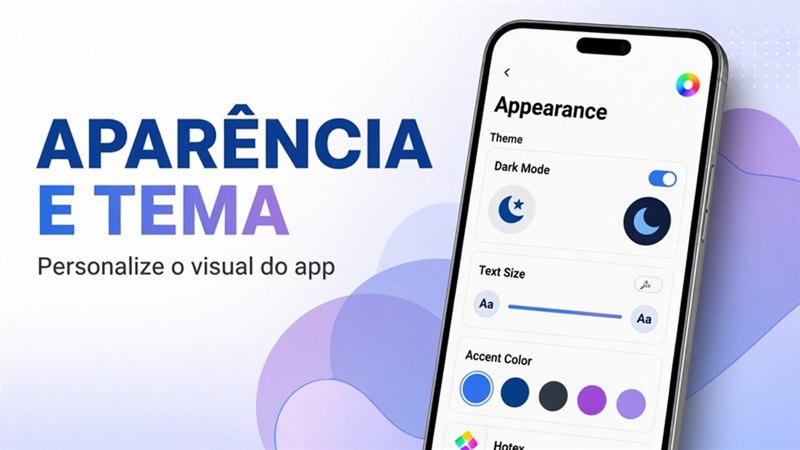
General e Appearance: layout, ordenação, tema, fonte. O botão de layout na home também troca Dense/Grid — veja favoritar, fixar e layout.
Conta
Settings → Account: e-mail, Sign out, exclusão. Mapa completo: configurações e conta.
Perguntas frequentes
Onde vejo a versão do app?
Help & About nas Settings, ou o rodapé de About no menu.
Find Duplicates apaga sozinho?
Não. A ferramenta ajuda a localizar; a exclusão ou o merge é decisão sua.
Attachments e PDF bookshelf são iguais?
Attachments lista anexos em geral. PDF bookshelf foca documentos PDF.