Modelos economizam tempo quando você repete a mesma estrutura: reunião, plano de projeto, lista de compras, anotações de livro. Em vez de montar tabelas e checklists do zero, você abre a galeria, escolhe um cartão e preenche o que importa.
Há dois caminhos comuns para chegar lá:
- Menu da home (três pontos) → Manage Templates
- Botão + → Note template (cria a partir de um modelo sem passar pela gestão completa)
O segundo atalho está no guia Como criar nota, modelo, lista de tarefas ou desenho no DicaNote.
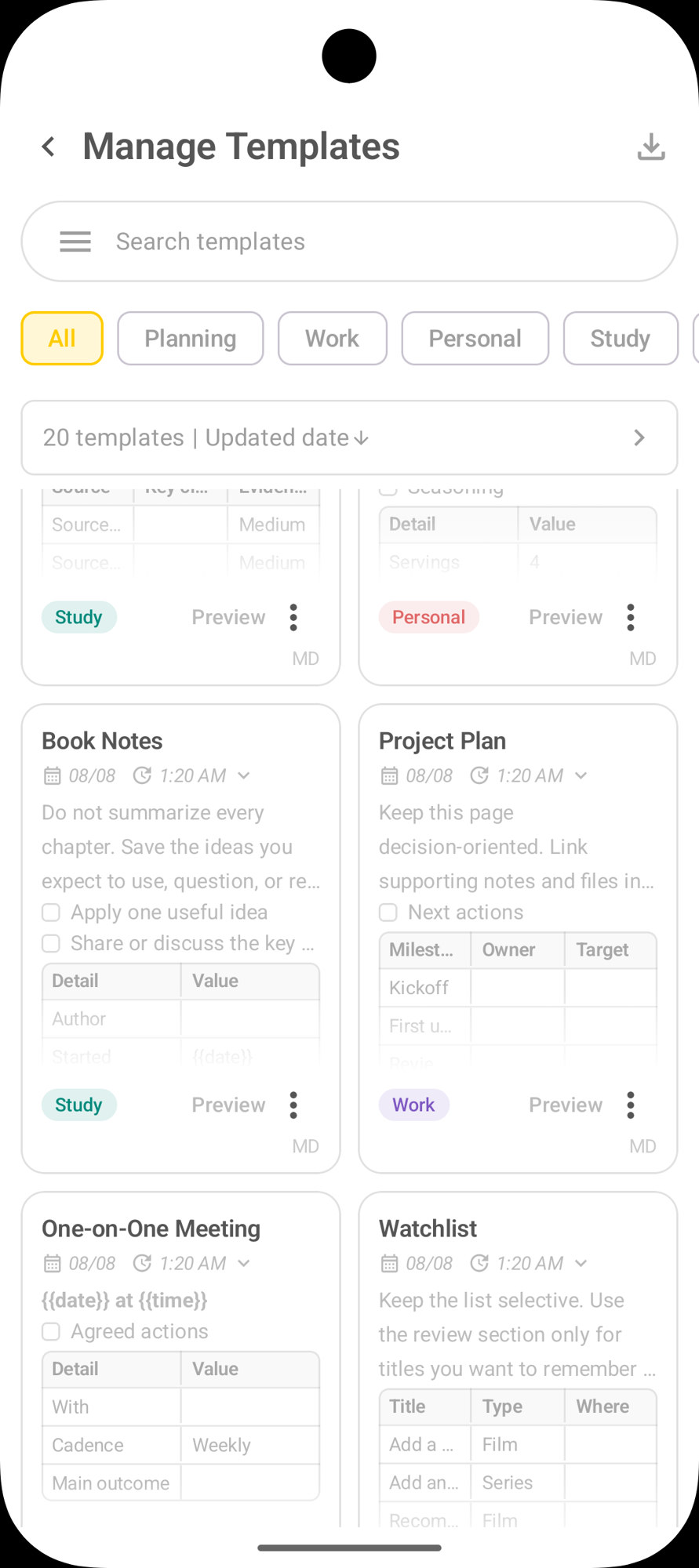
A tela Manage Templates
No topo:
- Voltar (seta) — sai da galeria
- Download (ícone de baixar) — importação / obtenção de modelos (quando disponível)
- Search templates — busca pelo nome
Abas de categoria
| Aba | Foco típico |
|---|---|
| All | Todos os modelos |
| Planning | Revisão semanal, viagem, rotina |
| Work | Projeto, reunião, plano |
| Personal | Receita, watchlist, casa |
| Study | Sessão de estudo, book notes, pesquisa |
Toque numa aba para filtrar. All em amarelo (ou destaque) mostra a lista completa.
Contagem e ordenação
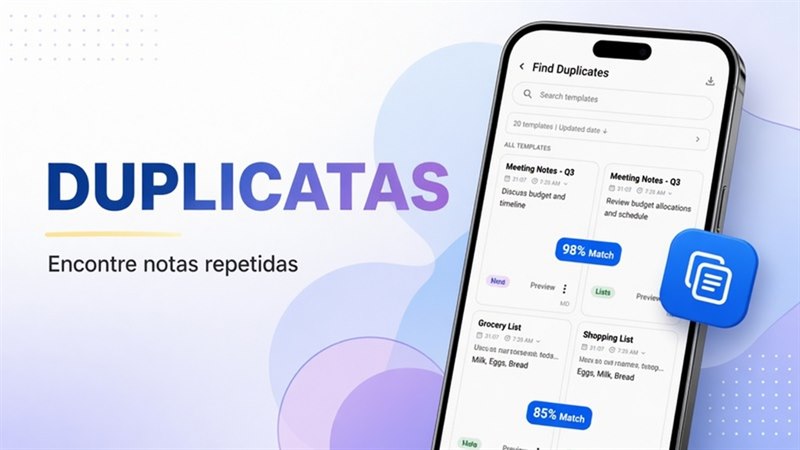
Abaixo das abas aparece algo como 20 templates | Updated date ↓.
- O número total de modelos na biblioteca
- O critério de ordem (ex.: data de atualização, decrescente)
- A seta abre opções de ordenação
Use isso quando a galeria crescer e o modelo certo não estiver no topo.
O que cada cartão mostra
Cada modelo é um cartão com:
- Título (Book Notes, Project Plan, One-on-One Meeting, Watchlist…)
- Data / hora de referência do modelo
- Prévia do conteúdo: texto, checklists, tabelas, campos tipo
{{date}} - Etiqueta de área (Study, Work, Personal…)
- Preview — abrir a estrutura sem criar a nota ainda
- MD — indicação de Markdown quando o modelo usa esse formato
- ⋮ (três pontos) — ações do cartão (editar, duplicar, excluir, etc., conforme o app oferecer)
A prévia ajuda a decidir antes de “sujar” a biblioteca com uma nota que não serve.
Criar uma nota a partir do modelo
- Abra Manage Templates.
- Filtre pela aba ou busque o nome.
- Toque no cartão (ou em Preview e depois confirme o uso).
- O DicaNote cria uma nova nota com a cópia da estrutura.
- Troque os marcadores (
{{date}},{{time}},{{month}}…) pelos valores reais. - Ajuste listas e tabelas.
- Salve.
O modelo original não muda. A nota nova é independente: pode apagar seções, mudar o título e organizar com categoria e etiquetas.
Exemplos úteis da galeria
- Book Notes — ideias por capítulo, sem resumir tudo; checklist de aplicar ou discutir
- Project Plan — decisões, marcos, dono e data-alvo em tabela
- One-on-One Meeting — data, com quem, cadência, ações combinadas
- Watchlist — filmes/séries com título, tipo e onde assistir
- Travel Planner, Weekly Review, Grocery List, Study Session — já citados no fluxo de planejamento e rotina
Boa prática: trate o modelo como rascunho reutilizável. Corte o que você nunca preenche. Estrutura curta e estável funciona melhor do que um formulário eterno.
Importar e organizar modelos
- O ícone de download no topo da Manage Templates aponta para importar (ou baixar) modelos. Revise o conteúdo antes de confiar cegamente no arquivo.
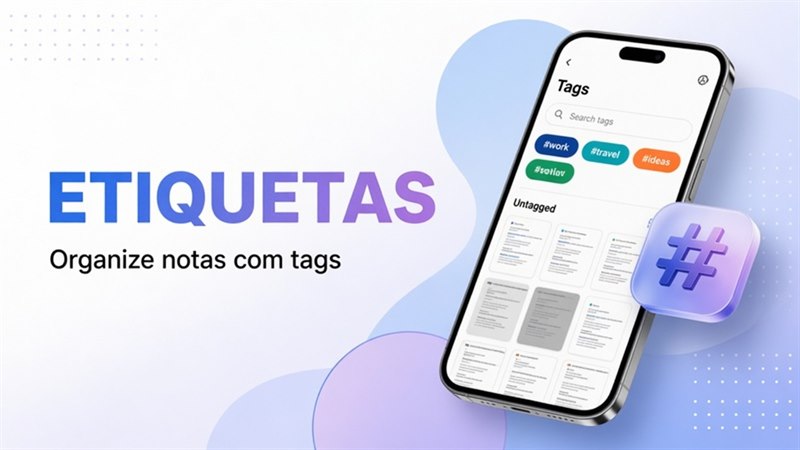
- Depois de criar a nota, coloque categoria e etiquetas (ex.: Work +
projeto-x). Veja Como usar a página de categorias no DicaNote. - Notas mortas vão para a lixeira como qualquer outra.
Perguntas frequentes
Usar um modelo altera o original?
Não. O app cria uma nova nota baseada no modelo. O cartão em Manage Templates continua igual para a próxima vez.
Posso achar um modelo pelo nome?
Sim. Use Search templates no topo da galeria.
O que são campos como {{date}} e {{time}}?
São marcadores para preencher na hora: data, hora, mês, ano, semana. Substitua pelo valor real ou apague se não precisar.
Qual a diferença entre Preview e criar a nota?
Preview deixa ver a estrutura. Criar a partir do modelo gera a nota na biblioteca, pronta para editar e salvar.
Posso importar modelos?
Sim. A tela de modelos tem opção de importação (ícone de download). Abra e revise o conteúdo antes de usar no dia a dia.
Leia também: como organizar notas com categorias e etiquetas e como criar nota, modelo, lista ou desenho.