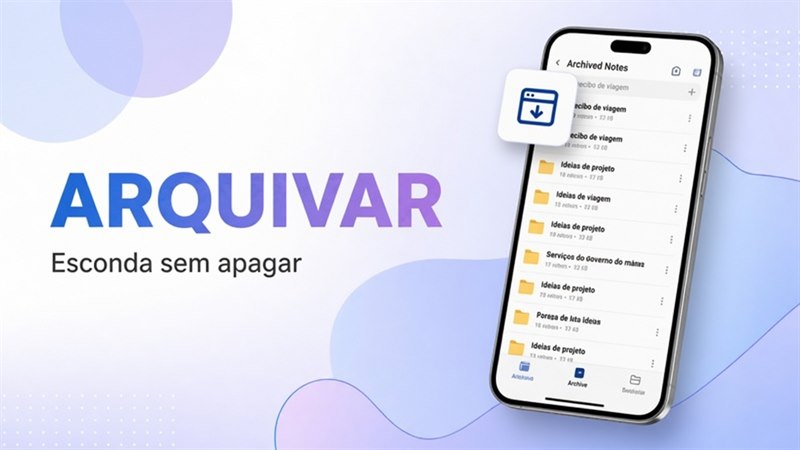
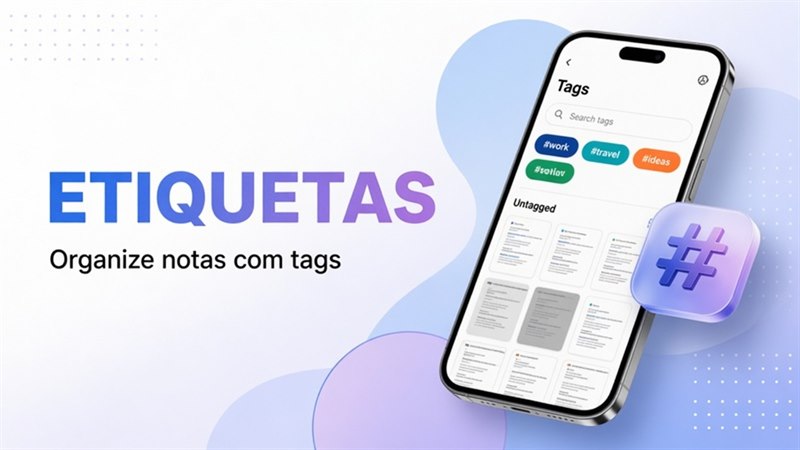
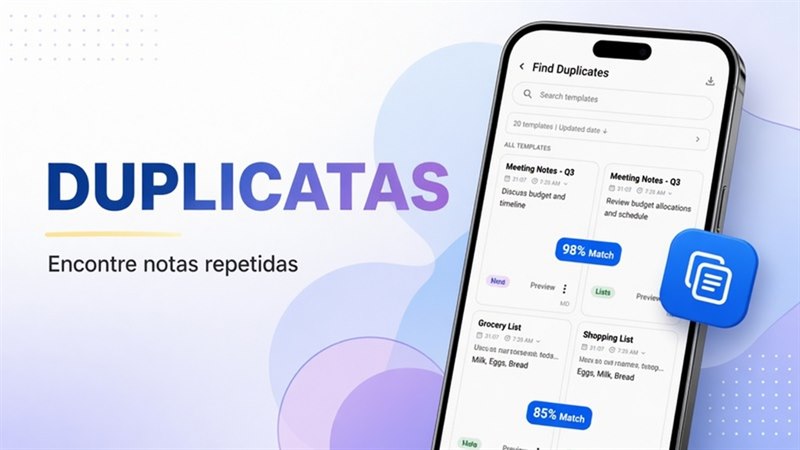
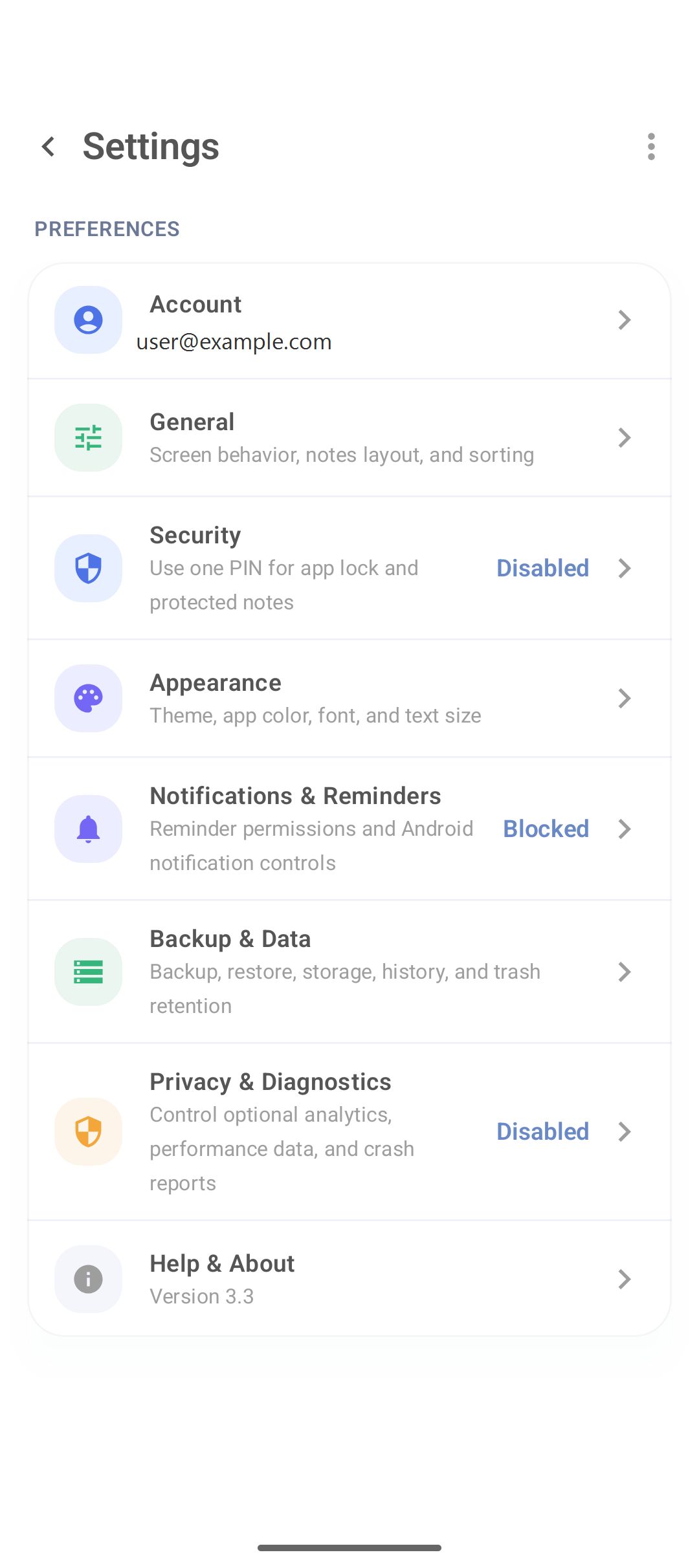
Quase tudo que não é “escrever nota†mora em Settings, no menu de três pontos. Abaixo, o que cada bloco resolve (rótulos em inglês na interface).
Como abrir
- Tela inicial → ⋮
- Settings
Account
Mostra o e-mail da sessão (se houver login). Daqui você:
- faz Sign out (leia o texto: em geral o perfil local pode permanecer);
- remove o perfil deste aparelho;
- acessa Delete account (permanente).
Não confunda Sign out com apagar a conta. Detalhes de PIN: notas privadas.
General
Comportamento de tela, layout padrão, ordenação. Se a lista “nasce†no modo errado, combine esta seção com o botão de layout da home (favoritar e layout).
Security
PIN do app e notas protegidas. Disabled = bloqueio extra desligado.
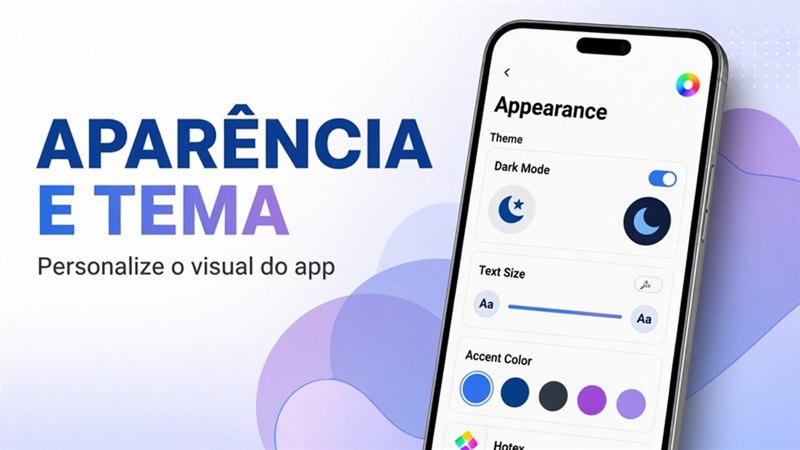
Appearance
Tema, cor, fonte e tamanho do texto. Ajuste uma vez.
Notifications & Reminders
Precisa estar permitido no Android e no app para lembretes chegarem. Se estiver Blocked, abra as permissões do sistema.
Backup & Data
Gerar e restaurar cópia local. Passo a passo: importar, exportar e backup.
Privacy & Diagnostics
Telemetria opcional. Desligado se você não quiser envio de dados de diagnóstico.
Help & About
Versão do app (ex.: 3.3) — anote ao reportar bug.
Fluxo útil depois de instalar
- Appearance se o texto estiver pequeno.
- Notifications se for usar tarefas.
- Security só se houver dado sensÃvel.
- Backup quando a biblioteca deixar de ser “três notas de testeâ€.
Perguntas frequentes
Sign out apaga minhas notas?
Na mensagem padrão o app fala em manter o perfil no aparelho. Confirme o diálogo. Delete account é o caminho destrutivo.
Onde mudo o idioma?
Se existir opção, em General/Appearance; senão o app segue o idioma do sistema ou da build.
Backup na nuvem do Google é o mesmo de Backup & Data?
Não confunda. Trate o export/ZIP do DicaNote como cópia que você controla.
Cloud sync is not enabled — é erro?
É aviso de que as notas estão no aparelho. Use backup local se quiser cópia fora do celular.