Apagar nota no DicaNote não precisa ser definitivo na hora. O app manda o item para a Trash (lixeira). De lá você restaura ou, se quiser, remove de vez.
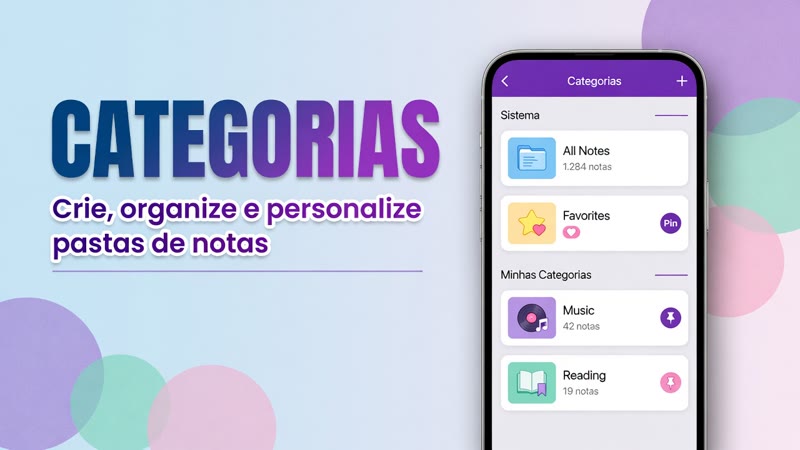
A lixeira também aparece como categoria de sistema na tela Categories — veja Como usar a página de categorias no DicaNote.
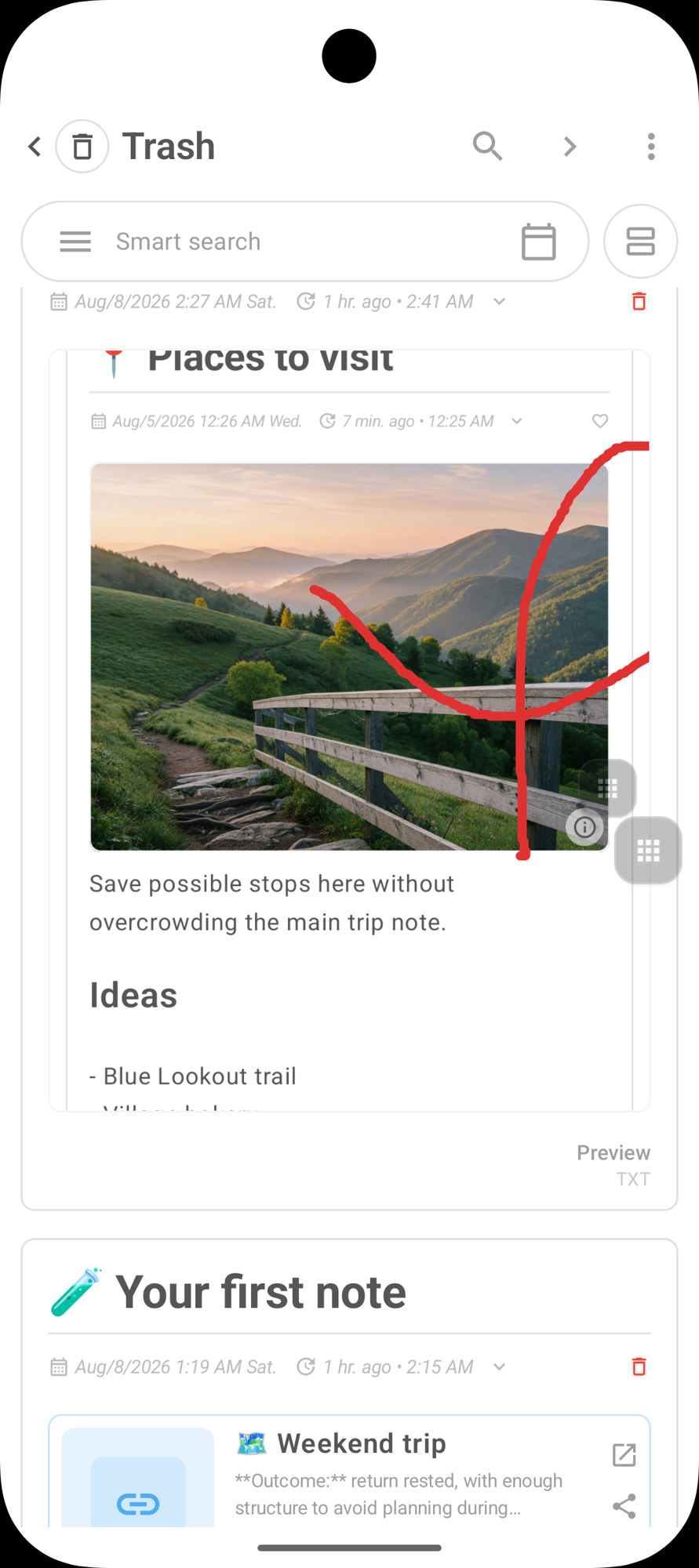
Como abrir a lixeira
- Abra Categories (pelo Shortcuts, pelo painel da busca ou pelo atalho de pastas).
- Em SYSTEM CATEGORIES, toque em Trash.
O tÃtulo da tela vira Trash, com o Ãcone de lixeira. A busca e o layout da lista continuam disponÃveis, como nas outras pastas.
Como enviar uma nota para a lixeira
Pela lista (seleção)
- Na home ou em qualquer lista, entre no modo de seleção (toque longo na nota ou use o modo de marcar várias).
- Marque uma ou mais notas.
- Toque no Ãcone de lixeira na barra de ações.
- Confirme no diálogo Delete.
Pelo cartão da nota
Em algumas telas o cartão mostra um Ãcone vermelho de lixeira. Toque nele e confirme.
De dentro da nota
No editor, o menu ⋮ (ou ação de apagar) também pode oferecer enviar para a lixeira — o texto do diálogo deixa claro o destino.
O diálogo de confirmação
Antes de ir para a Trash, o app pergunta se você tem certeza.
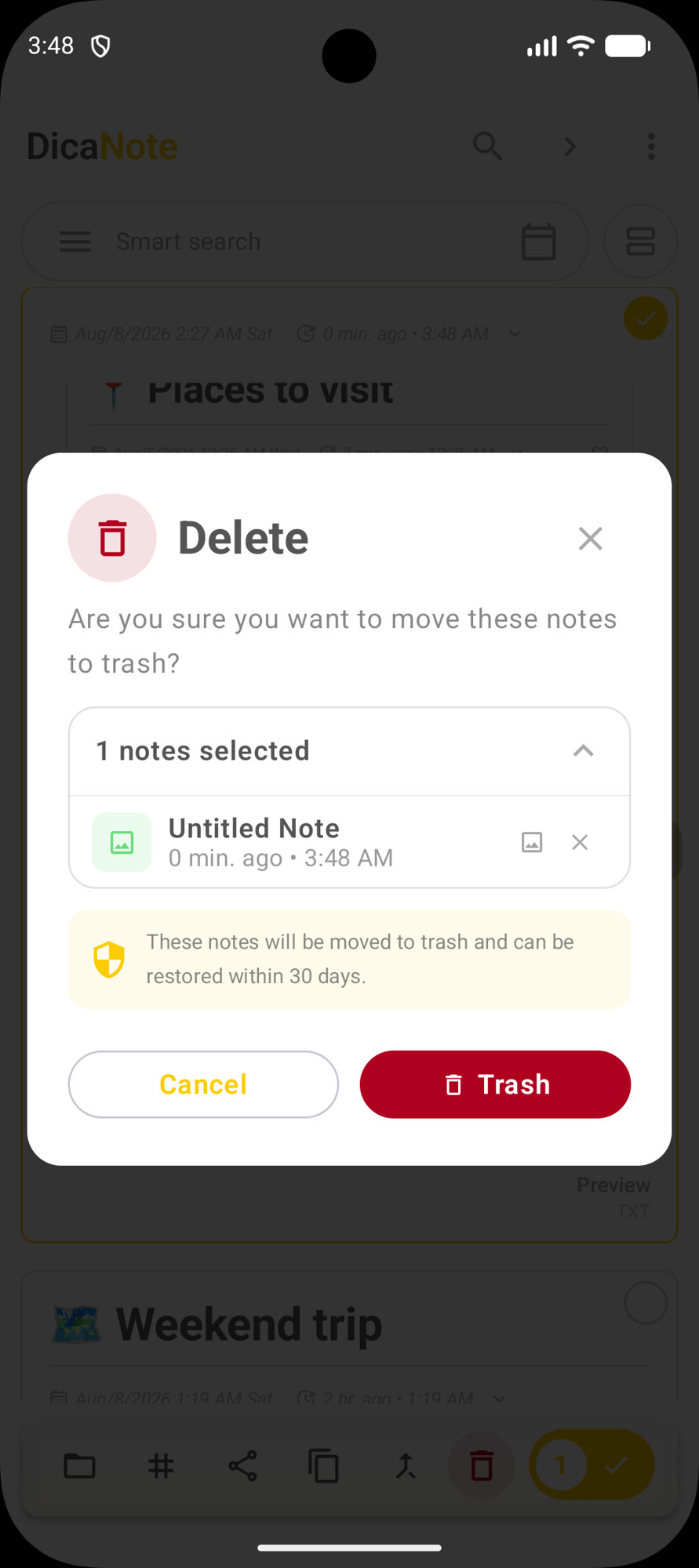
O painel mostra:
- quantas notas estão selecionadas (ex.: 1 notes selected);
- o nome da nota (ex.: Untitled Note);
- o aviso em destaque: These notes will be moved to trash and can be restored within 30 days.
Botões:
- Cancel — não mexe em nada
- Trash (vermelho) — confirma e envia para a lixeira
Ou seja: o botão Trash aqui não é “sumir para sempreâ€. É “mandar para a pasta Trashâ€.
O que dá para fazer na lixeira
Dentro de Trash você vê as notas apagadas “de leveâ€. Em geral:
- Restaurar — a nota volta para a biblioteca (e para a categoria, se o app mantiver o vÃnculo).
- Apagar de forma definitiva — some da lixeira e não fica o prazo de 30 dias para aquele item (use só quando tiver certeza).
O Ãcone vermelho de lixeira na lista Trash costuma ser o caminho da exclusão permanente — o app deve pedir confirmação de novo. Leia o texto da tela antes de confirmar.
Prazo de 30 dias
O aviso do diálogo fala em 30 dias para restaurar. Depois desse perÃodo o app pode limpar a lixeira automaticamente. Não conte com nota antiga na Trash para sempre: se for importante, restaure ou exporte antes.
Dicas práticas
- Teste com uma nota descartável antes de limpar a biblioteca inteira.
- Prefira Trash em lote só depois de olhar a lista de selecionadas no diálogo.
- Notas na lixeira somem da contagem normal de All Notes e passam a contar em Trash na página de categorias.
- Backup do app (exportação / backup) é outra camada de segurança — a lixeira não substitui backup.
Perguntas frequentes
Apaguei sem querer. Consigo voltar?
Abra Trash e restaure a nota, desde que ainda esteja dentro do prazo (o app indica 30 dias no diálogo de envio).
Trash e Delete são a mesma coisa?
No diálogo de confirmação, Trash move para a lixeira. Apagar de forma definitiva é um passo a mais, já de dentro da Trash (ou ação equivalente), com nova confirmação.
A nota favorita também vai para a lixeira?
Sim. Favoritar não impede de enviar para a Trash. Depois de restaurar, confira se o favorito e a categoria voltaram como você espera.
Onde fica a lixeira se eu não achar no menu?
Em Categories → SYSTEM CATEGORIES → Trash. Também dá para chegar por atalhos de pastas, se o seu layout mostrar esse grupo.
Antes de limpar a biblioteca, considere mesclar o que for duplicata e fazer backup. Ãndice: tutoriais DicaNote.