Além de texto e anexos, o DicaNote tem um editor de desenho. Serve para croqui, mapa mental, diagrama ou um rabisco rápido que você não quer perder no bloco de papel.
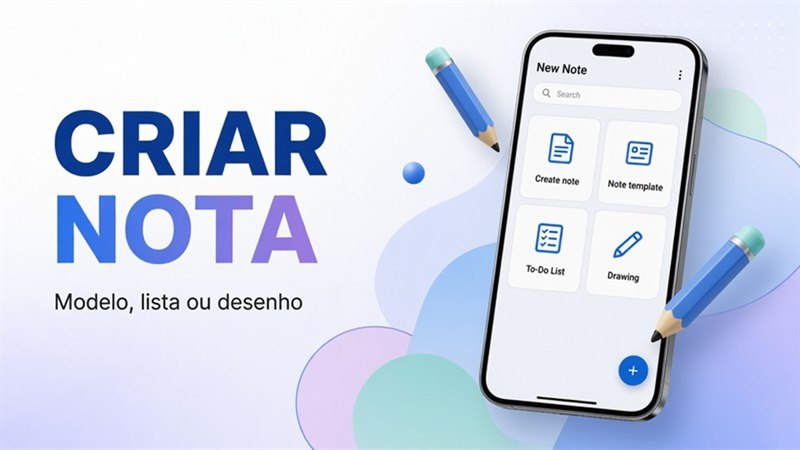
Para abrir um desenho novo: toque no + e escolha Drawing. O caminho completo do menu de criação está em Como criar nota, modelo, lista de tarefas ou desenho no DicaNote.
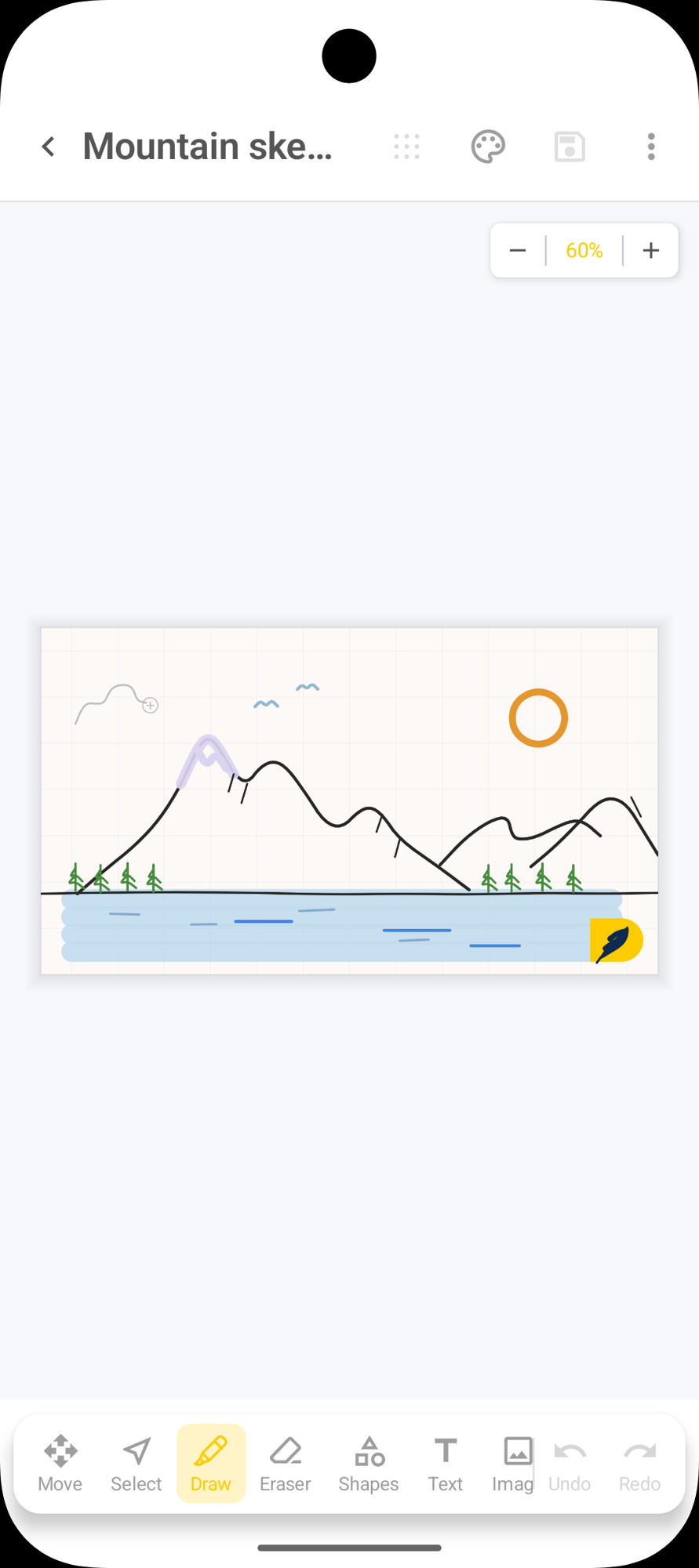
O que você vê na tela
- TÃtulo no topo (ex.: Mountain sketch) — toque para renomear.
- Zoom (por exemplo 60%) com botões − e + no canto.
- Quadro com grade, onde o desenho fica.
- Barra inferior com as ferramentas.
No canto do quadro costuma aparecer um Ãcone amarelo da marca; o foco do trabalho é a área central.
Ferramentas da barra
A interface do app está em inglês. Em português, fica mais ou menos assim:
| No app | Em português | Uso |
|---|---|---|
| Move | Mover | Desloca a visualização do quadro |
| Select | Selecionar | Escolhe um traço ou objeto para mexer |
| Draw | Desenhar | Caneta / traço livre |
| Eraser | Borracha | Apaga o que passou |
| Shapes | Formas | Retângulos, cÃrculos e afins |
| Text | Texto | Caixa de texto no desenho |
| Imag (Image) | Imagem | Insere uma imagem no quadro |
| Undo | Desfazer | Volta o último passo |
| Redo | Refazer | Refaz o que desfez |
A ferramenta ativa fica destacada (no print, Draw em amarelo).
Como desenhar na prática
- Abra ou crie um desenho (+ → Drawing).
- Toque em Draw.
- Arraste o dedo no quadro.
- Use Eraser se errou o traço.
- Ajuste o zoom se a área ficou pequena.
- Salve com o Ãcone de disco no topo.
Quer uma linha reta ou um cÃrculo mais limpo? Troque para Shapes. Precisa de legenda? Use Text. Quer colar uma foto de referência no mesmo quadro? Image.
Mover e selecionar
- Move ajuda quando o desenho cresceu e a tela não cabe tudo.
- Select serve para pegar um trecho e reposicionar, sem redesenhar do zero.
Se o traço “não pegaâ€, confira se a ferramenta certa está ativa. Com Move ligado, o dedo arrasta a tela, não desenha.
Tamanho da página (Page size)
O quadro não precisa ficar no tamanho padrão. No menu de três pontos (⋮) do editor, toque em Page size.
O subtÃtulo do painel deixa claro o que acontece: Resize the page without scaling your drawing — o desenho não estica; só a área da página muda.
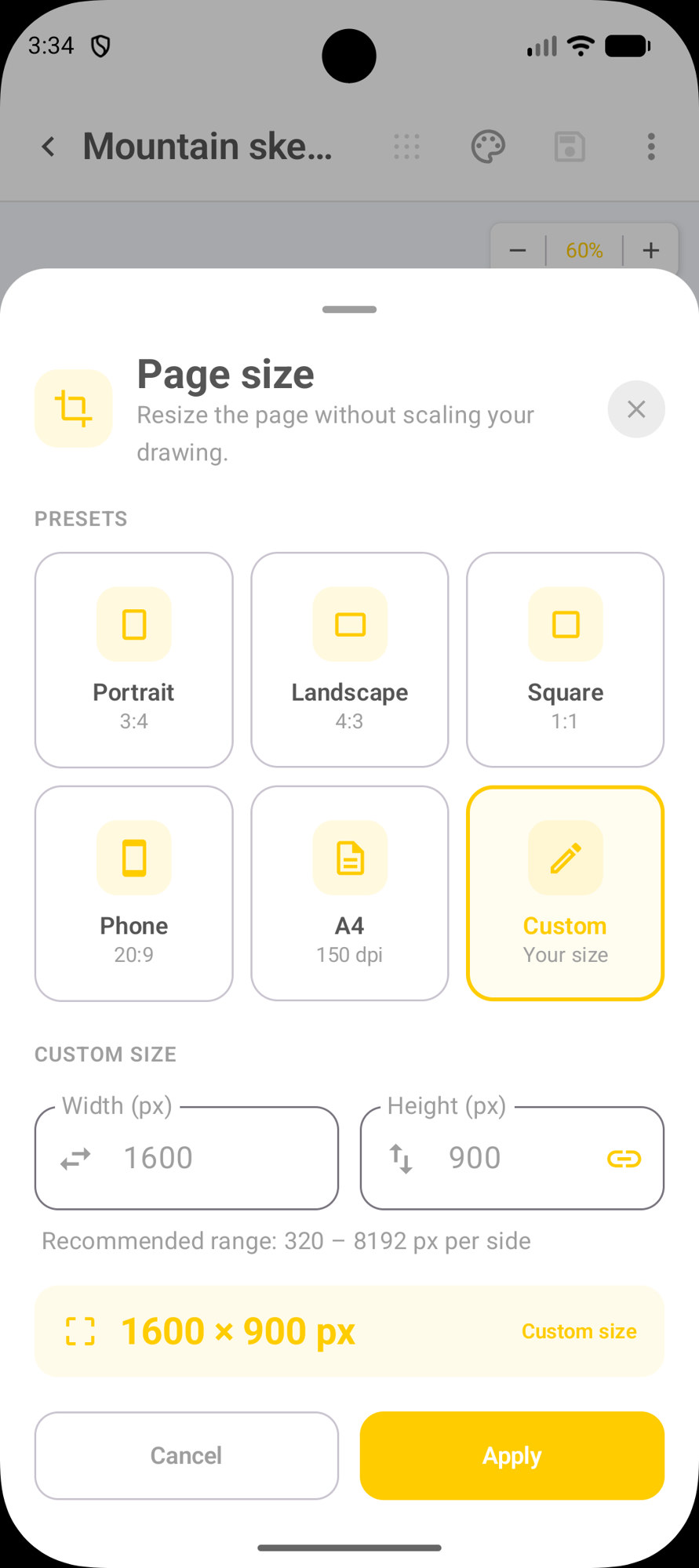
Presets
| No app | Proporção / detalhe | Uso tÃpico |
|---|---|---|
| Portrait | 3:4 | Folha em pé |
| Landscape | 4:3 | Folha deitada |
| Square | 1:1 | Post, Ãcone, arte quadrada |
| Phone | 20:9 | Proporção de tela de celular |
| A4 | 150 dpi | Página próxima do papel A4 |
| Custom | Your size | Largura e altura em px |
Custom size
Com Custom ativo, preencha Width (px) e Height (px). O app recomenda entre 320 e 8192 px por lado. O cadeado ao lado das medidas mantém a proporção quando você altera um valor.
No exemplo da tela: 1600 × 900 px. Toque em Apply para aplicar ou Cancel para desistir.
Menu â‹® e Save as
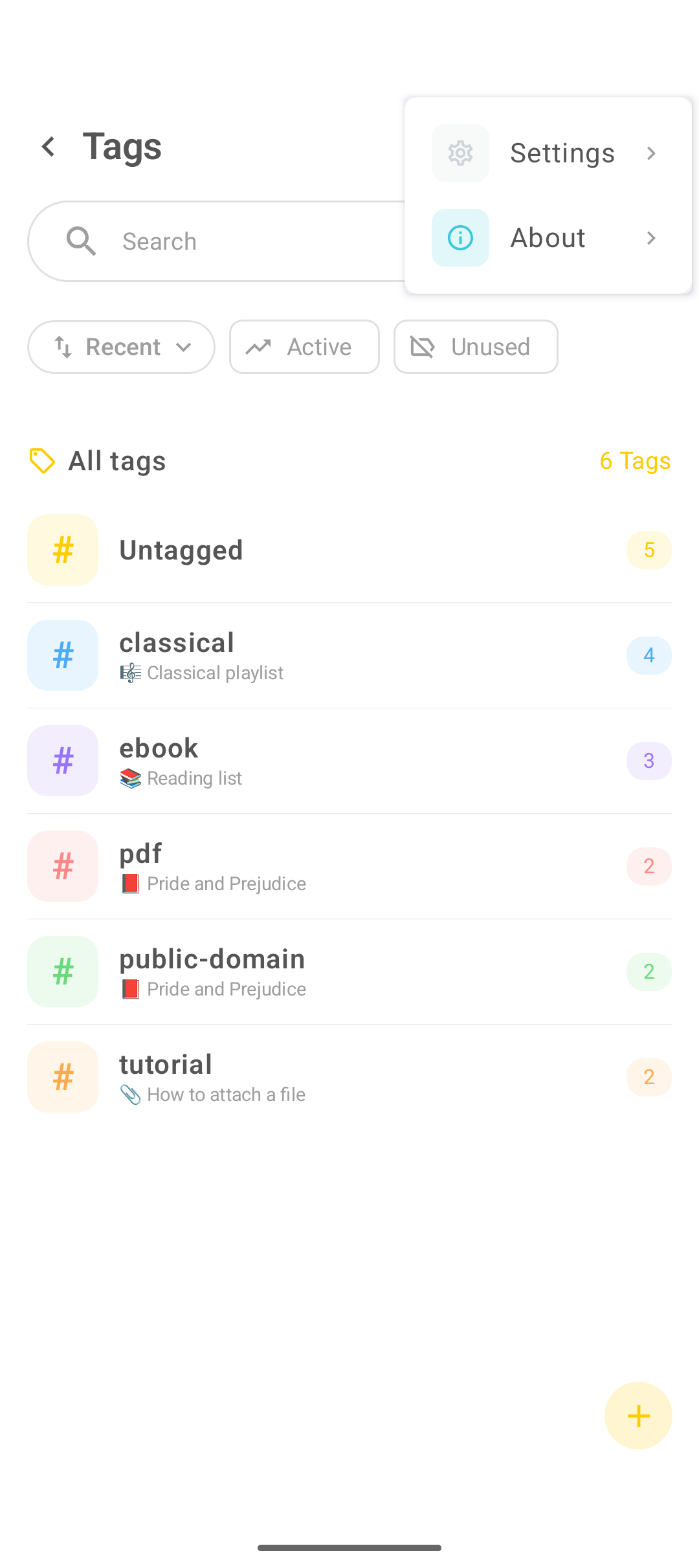
No canto superior direito do editor, o menu More options (⋮) reúne atalhos do desenho:
- Focus mode — menos distração na tela
- New — novo desenho
- Page size — tamanho da página (acima)
- Create note / Open — criar ou abrir
- Save as — salvar em arquivo
- Share as — compartilhar
- Copy link / Delete
Save as (salvar como arquivo)
- No editor, toque em â‹®.
- Toque em Save as.
- O seletor de arquivos do Android abre (Downloads, pastas, etc.).
- Escolha o local e confirme o nome do arquivo (ex.:
drawing-….svg). - Confirme o salvamento (SAVE / Salvar).
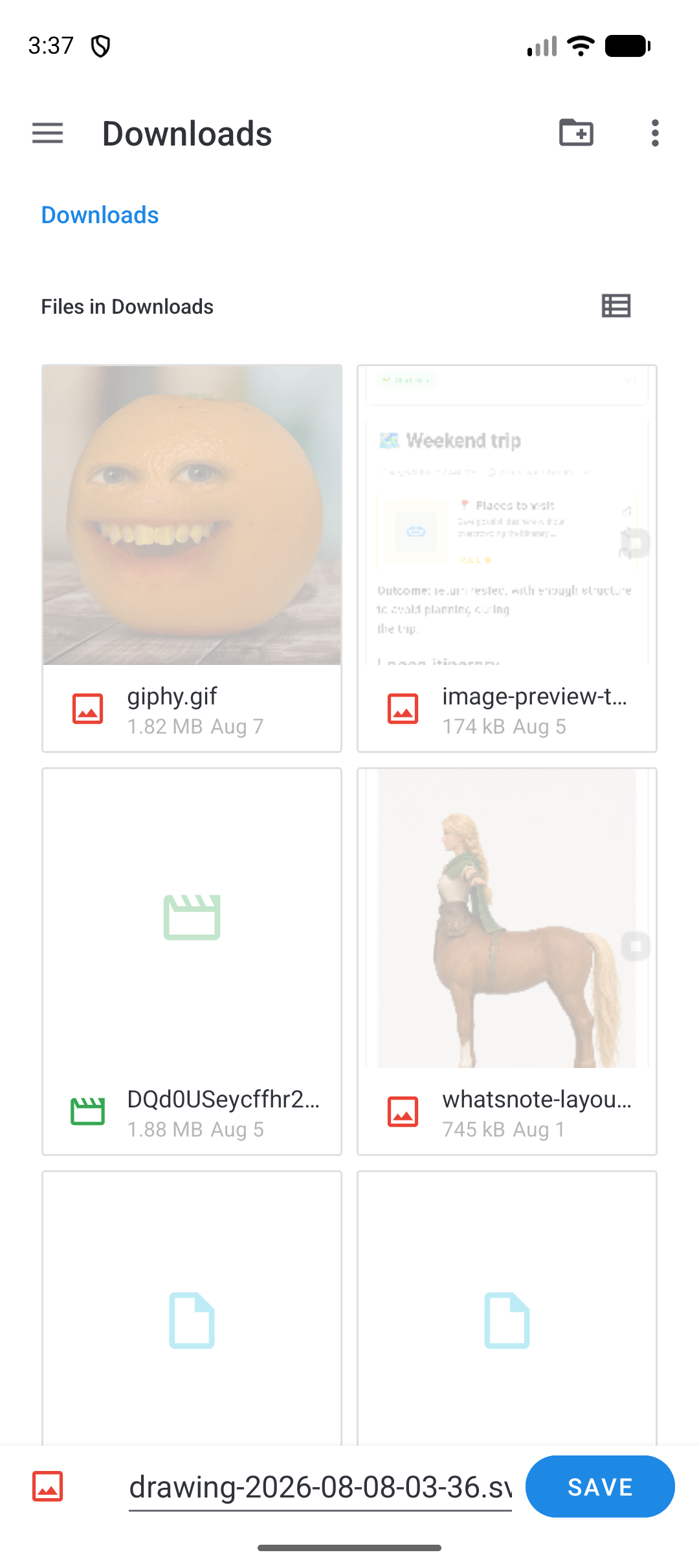
Save (Ãcone de disco no topo) grava a nota de desenho dentro do DicaNote. Save as exporta um arquivo no armazenamento do celular — útil para enviar por e-mail, abrir em outro app ou guardar backup avulso.
Share as envia o desenho sem necessariamente escolher pasta no gerenciador.
Salvar na biblioteca do DicaNote
Além do arquivo, o desenho continua sendo uma nota. Use o disco no topo para não perder o trabalho. Depois dá para fixar, categorizar e etiquetar como qualquer nota.
Quando usar desenho (e quando não)
Faz sentido para esboço de interface, rota no mapa, esquema de ideia, rascunho de croqui.
Prefira nota de texto se o conteúdo for lista, parágrafo longo ou checklist. Prefira PDF se o arquivo já veio pronto de outro app.
Perguntas frequentes
Como criar um desenho novo?
Toque no + amarelo e escolha Drawing. O editor abre com o quadro em branco (ou com um modelo, se o app oferecer).
Dá para desfazer um traço?
Sim. Use Undo na barra. Redo refaz o que você desfez.
Consigo escrever texto no desenho?
Sim. Toque em Text, toque no quadro e digite. Útil para legendas e setas com explicação.
O desenho fica só no celular?
Fica na biblioteca do DicaNote, junto das outras notas. Com Save as você ainda grava um arquivo (ex.: SVG) em Downloads ou outra pasta.
Mudar o Page size estica o desenho?
Não. O painel deixa claro: a página redimensiona sem escalar o desenho. O conteúdo não fica “esticado†como em um redimensionamento de imagem.
Qual a diferença entre Save e Save as?
Save grava a nota no DicaNote. Save as exporta um arquivo no armazenamento do aparelho, pelo seletor de pastas do Android.
Para foto ou PDF em vez de croqui: anexos e scan. Ãndice: tutoriais DicaNote.